استخدم تقويم الحجوزات
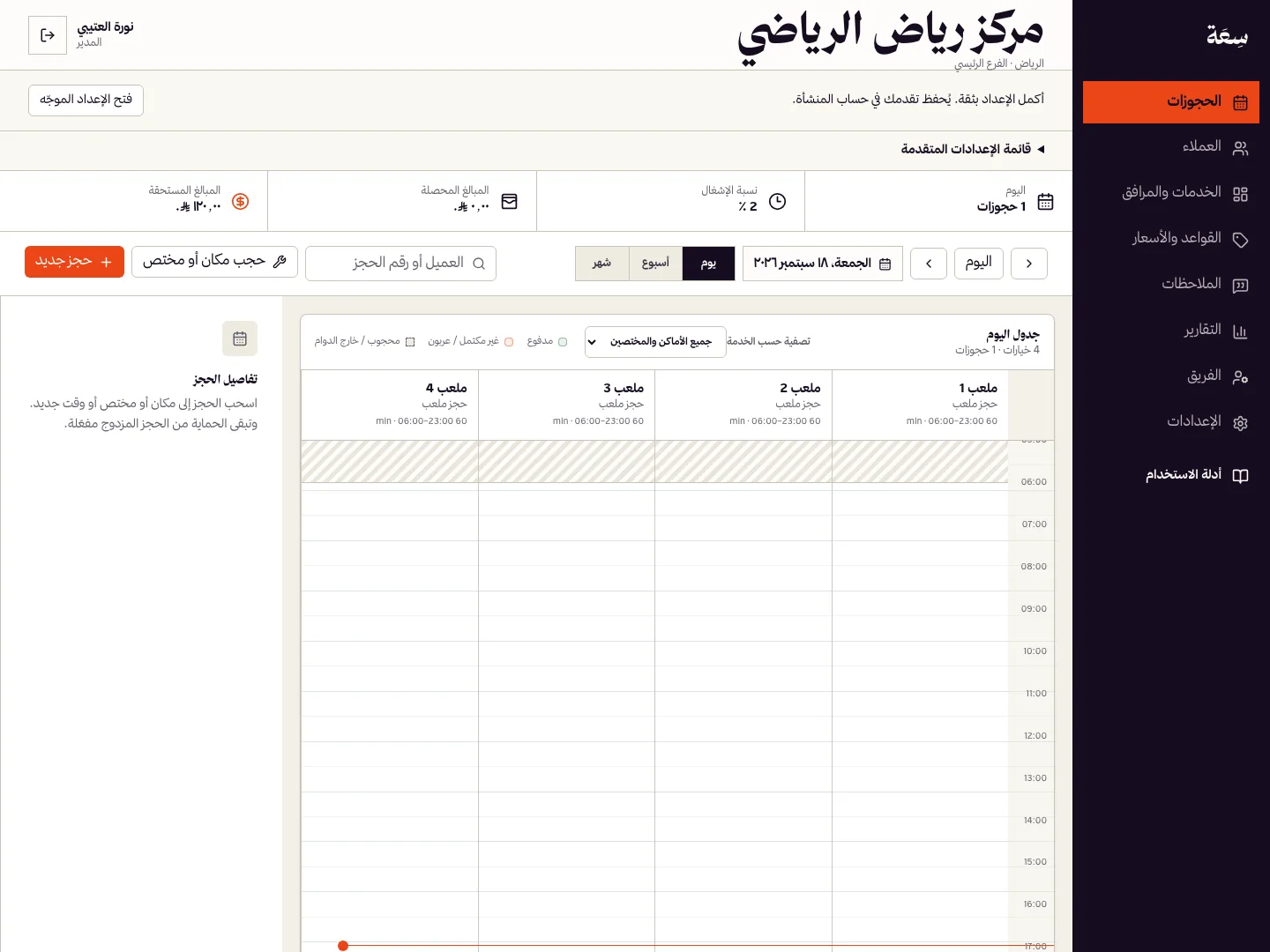
أكمل إعداد التقويم وابحث عن الحجوزات وتنقّل بين اليوم والأسبوع والشهر.
- أين تجدها
- الحجوزات
- الصلاحية
- موظف لديه صلاحية هذا القسم
 عرض بالحجم الكامل
الخطوات
افتح الحجوزات. إذا ظهرت رسالة «تقويم الحجوزات بانتظار الإعداد» لعدم وجود أماكن أو مختصين للحجز، يختار المالك أو المدير إضافة مكان أو مختص، ثم يضبط الخدمات وأوقات العمل. يطلب بقية الموظفين من المالك أو المدير إكمال الإعداد.
إذا لم يُجهّز فرع للمنشأة في المساحة، اختر تواصل معنا. يظهر لمسؤولي المنصة فتح إدارة المنصة بدلًا منه. بعد الإعداد، اختر تحديث التقويم؛ سيظهر التقويم حتى قبل استقبال أول حجز.
بعد تجهيز التقويم، استخدم اليوم أو حقل التاريخ أو أسهم التنقل للوصول إلى الفترة المطلوبة.
اختر يوم لتفاصيل الموارد والأوقات، أو أسبوع لعرض أوسع، أو شهر لمعرفة الأيام المزدحمة.
ابحث باسم العميل أو معرّف الحجز واستخدم عوامل التصفية المتاحة لتضييق النتائج.
اختر الحجز لفتح تفاصيله. راجع الحالة والمشاركين والمدفوعات والإجراءات المتاحة قبل تعديله.
تحقّق من النتيجة
يظهر التقويم بعد تجهيزه حتى دون حجوزات. وعند اختيار حجز، تطابق لوحة التفاصيل تاريخه وبياناته.
ما تحتاج معرفته
تعذر تحميل التقويم تعني فشل الطلب؛ اختر إعادة المحاولة. لا تعني هذه الرسالة أن الإعداد ناقص. إذا لم تجد حجزًا، امسح التصفية وتحقق من التاريخ والمنشأة والفرع.
رُوجع في ٢٠ سبتمبر ٢٠٢٦. تستخدم الصور بيانات تجريبية وهمية؛ تعتمد الإجراءات المتاحة على صلاحيتك والميزات المفعّلة.